
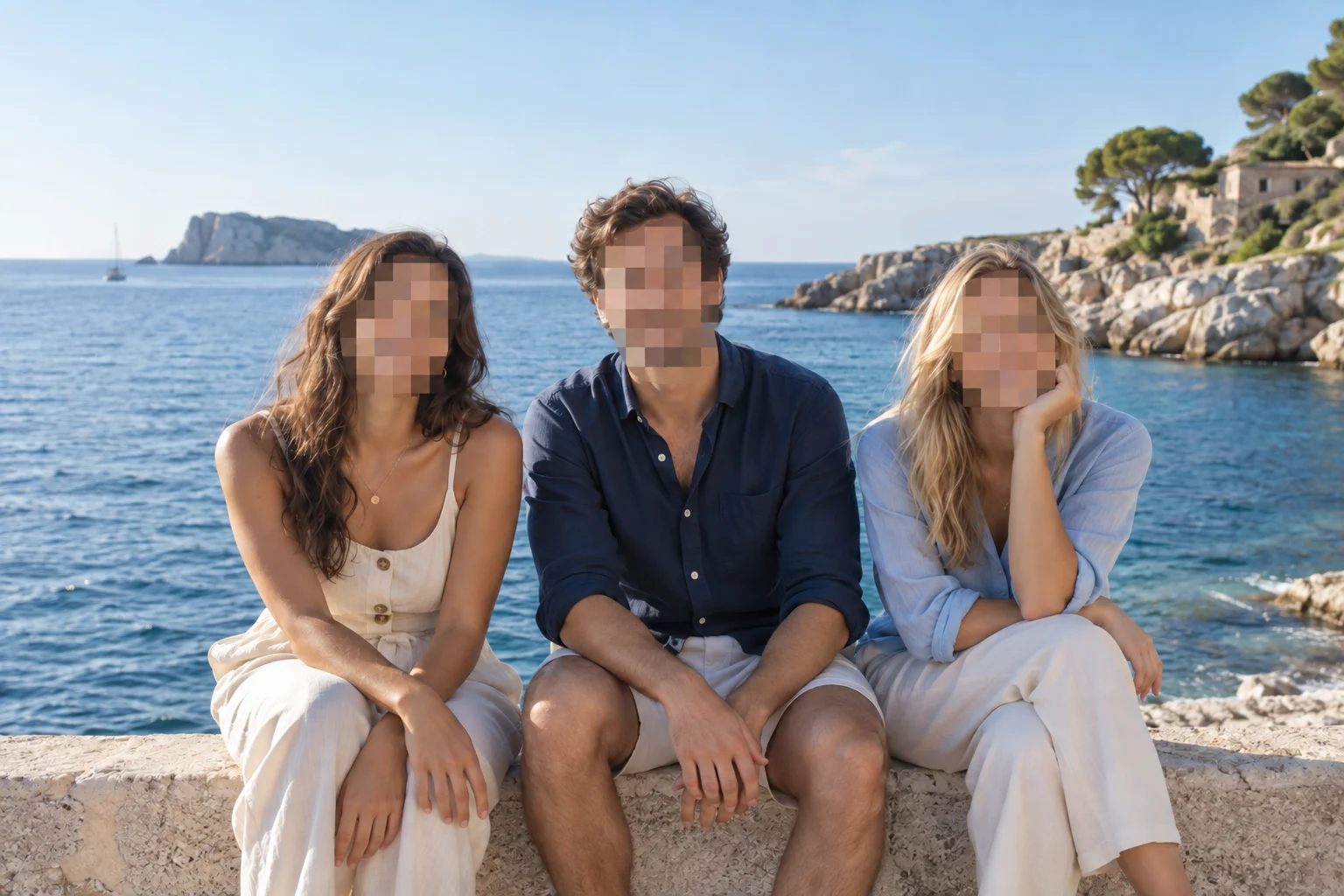

कुछ शब्द, सीधे तस्वीर पर।
टेक्स्ट और तीरों से अपनी बात कहें। शब्द, रंग, आकार और तीरों के मोड़ बदलने के लिए उन्हें दोबारा चुनें। आप चार कोरियाई फ़ॉन्ट में से चुन सकते हैं। अपने आप एक ऐसा बॉर्डर बना देता है, जो टेक्स्ट के रंग से अलग होता है।
टेक्स्ट
निजी बातें छिपाएँ। अपनी बात साफ़ कहें।
एक टैप में चेहरे छिपाएँ। टेक्स्ट और तीरों से समझाएँ।
iPhone, iPad, Mac
इस्तेमाल का उदाहरण
इस डिवाइस पर चेहरों को ढूँढता है और उन पर अपने-आप मोज़ेक लगाता है। मोज़ेक हटाने या वापस लगाने के लिए चेहरे पर टैप करें।
टेक्स्ट और तीरों से अपनी बात कहें। शब्द, रंग, आकार और तीरों के मोड़ बदलने के लिए उन्हें दोबारा चुनें। आप चार कोरियाई फ़ॉन्ट में से चुन सकते हैं। अपने आप एक ऐसा बॉर्डर बना देता है, जो टेक्स्ट के रंग से अलग होता है।
टेक्स्ट
अर्ध-पारदर्शी पीले रंग से महत्वपूर्ण हिस्सों को हाइलाइट करें
एक टैप, एक नंबर, क्रम में (1, 2, 3...)
हाइलाइटर देखेंऑटो नंबर
इस डिवाइस पर चेहरों को ढूँढता है और उन पर अपने-आप मोज़ेक लगाता है। मोज़ेक हटाने या वापस लगाने के लिए चेहरे पर टैप करें।
टेक्स्ट और तीरों से अपनी बात कहें। शब्द, रंग, आकार और तीरों के मोड़ बदलने के लिए उन्हें दोबारा चुनें।
मोज़ेक चयन: ब्रश / आयत. किसी क्षेत्र पर मोज़ेक लगाने के लिए एक कोने से सामने वाले कोने तक खींचें। ज़ूम करने के लिए दो उँगलियों को पास या दूर करें।
संवेदनशील जानकारी को प्राकृतिक और साफ तरीके से छिपाने के लिए सॉफ्ट ब्लर।
पारभासी हाइलाइटर स्ट्रोक्स से मुख्य वाक्यों और क्षेत्रों को उजागर करें।
बनाने के बाद भी सिरों, मोड़ों, रंग और मोटाई को बदलें।
चरण-दर-चरण विज़ुअल के लिए एक ही टैप से क्रमिक संख्याएं 1, 2, 3 जोड़ें।
तस्वीरों के बीच जारी रहने वाला क्रमांकन (Mac)स्वतंत्र रूप से रेखाएं खींचें
क्षेत्रों को स्पष्ट रूप से हाइलाइट करें
तस्वीर के अनुसार मोज़ेक की तीव्रता, ब्रश का आकार, रेखाओं की मोटाई और रंग बदलें।
एक टैप से EXIF मेटाडेटा देखें: कैमरा मॉडल, शूटिंग तिथि, GPS स्थान, रिज़ॉल्यूशन, ISO, अपर्चर, शटर स्पीड और बहुत कुछ।
खिसकाने या ज़ूम करने के लिए दो उँगलियों का उपयोग करें। ड्राइंग टूल बदलने की ज़रूरत नहीं है।
पूर्ण अनडू और रीडू सपोर्ट। गलतियों की चिंता न करें।
ये सुविधाएँ Mac 1.8.1 पर उपलब्ध हैं। App Store पर मौजूद iPhone और iPad के वर्तमान 1.7.7 संस्करण में ये अभी उपलब्ध नहीं हैं।
एक ही काम में फ़ोटो और फ़ाइलें जोड़ें। तस्वीर बदलने पर भी हर तस्वीर के संपादन, पूर्ववत करने का इतिहास और ज़ूम की स्थिति बनी रहती है।
अलग-अलग तस्वीरों पर संख्या जोड़ने के क्रम में नंबर आगे बढ़ते हैं। संख्याओं को खिसकाएँ, आकार या रंग बदलें या मिटाएँ। मौजूदा संख्याएँ बनाए रखते हुए 1 से फिर शुरू करें; पूर्ववत और फिर से करने की सुविधा भी है।
कई तस्वीरें एक साथ सहेजें। फ़ाइल नाम, शुरुआती संख्या और अंकों की संख्या चुनें। मौजूदा फ़ाइलें नहीं बदली जातीं; केवल उन तस्वीरों को फिर सहेजें जिनका प्रयास विफल हुआ था।
संपादन अपने आप डिवाइस पर सहेजे जाते हैं। ऐप फिर खोलकर पिछली तस्वीरों, संपादन और संख्याओं के साथ काम जारी रखें।
Photos या किसी दूसरे ऐप के शेयर मेनू से Moza खोलें। Mac पर फ़ाइल खींचकर लाएँ या तस्वीर कॉपी-पेस्ट करें। Mac पर, आप उस ऐप विंडो को कैप्चर कर सकते हैं जिस पर आप कीबोर्ड शॉर्टकट के साथ काम कर रहे हैं।
एक समय में एक तस्वीर संपादित करें। कई तस्वीरों पर एक साथ काम करना, एक साथ सहेजना और पिछला काम वापस लाना समर्थित नहीं है।
तस्वीरों के बीच बदलकर संपादन करें और उन्हें एक साथ सहेजें। काम जारी रखने के लिए ऐप फिर खोलें।
चेहरों की पहचान और तस्वीरों का संपादन पूरी तरह आपके डिवाइस पर होता है। तस्वीरें सर्वर पर अपलोड नहीं होतीं।
एक बार खरीदें, हमेशा उपयोग करें। कोई इन-ऐप खरीदारी, सदस्यता या विज्ञापन नहीं।
Moza एक बार भुगतान वाला ऐप है। कोई इन-ऐप खरीदारी, सदस्यता या विज्ञापन नहीं — एक डाउनलोड, सभी सुविधाएँ हमेशा के लिए।
हाँ, Moza iPhone, iPad और Mac पर उपलब्ध है। एक डाउनलोड से इन सभी डिवाइस पर उपयोग करें।
चेहरों की पहचान और तस्वीरों का संपादन पूरी तरह आपके डिवाइस पर होता है। तस्वीरें सर्वर पर अपलोड नहीं होतीं।
इस डिवाइस पर चेहरों को ढूँढता है और उन पर अपने-आप मोज़ेक लगाता है। मोज़ेक हटाने या वापस लगाने के लिए चेहरे पर टैप करें। सेव करने से पहले पूरी इमेज जाँचें। छूटे हुए चेहरों को मोज़ेक से ढकें।
हाँ। Moza में बिल्ट-इन EXIF व्यूअर है जो कैमरा मॉडल, शूटिंग तिथि, GPS स्थान, रिज़ॉल्यूशन, ISO, अपर्चर और शटर स्पीड दिखाता है।
Moza: चेहरा मोज़ेक, टेक्स्ट, मोज़ेक, ब्लर, हाइलाइटर, तीर, काउंटर, पेन, आयत.
एक बार खरीदें, हमेशा उपयोग करें। कोई इन-ऐप खरीदारी, सदस्यता या विज्ञापन नहीं।