

Moza

Verberg wat privé is. Maak je boodschap helder.

Verberg gezichten met één tik. Leg uit met tekst en pijlen.

iPhone, iPad, Mac

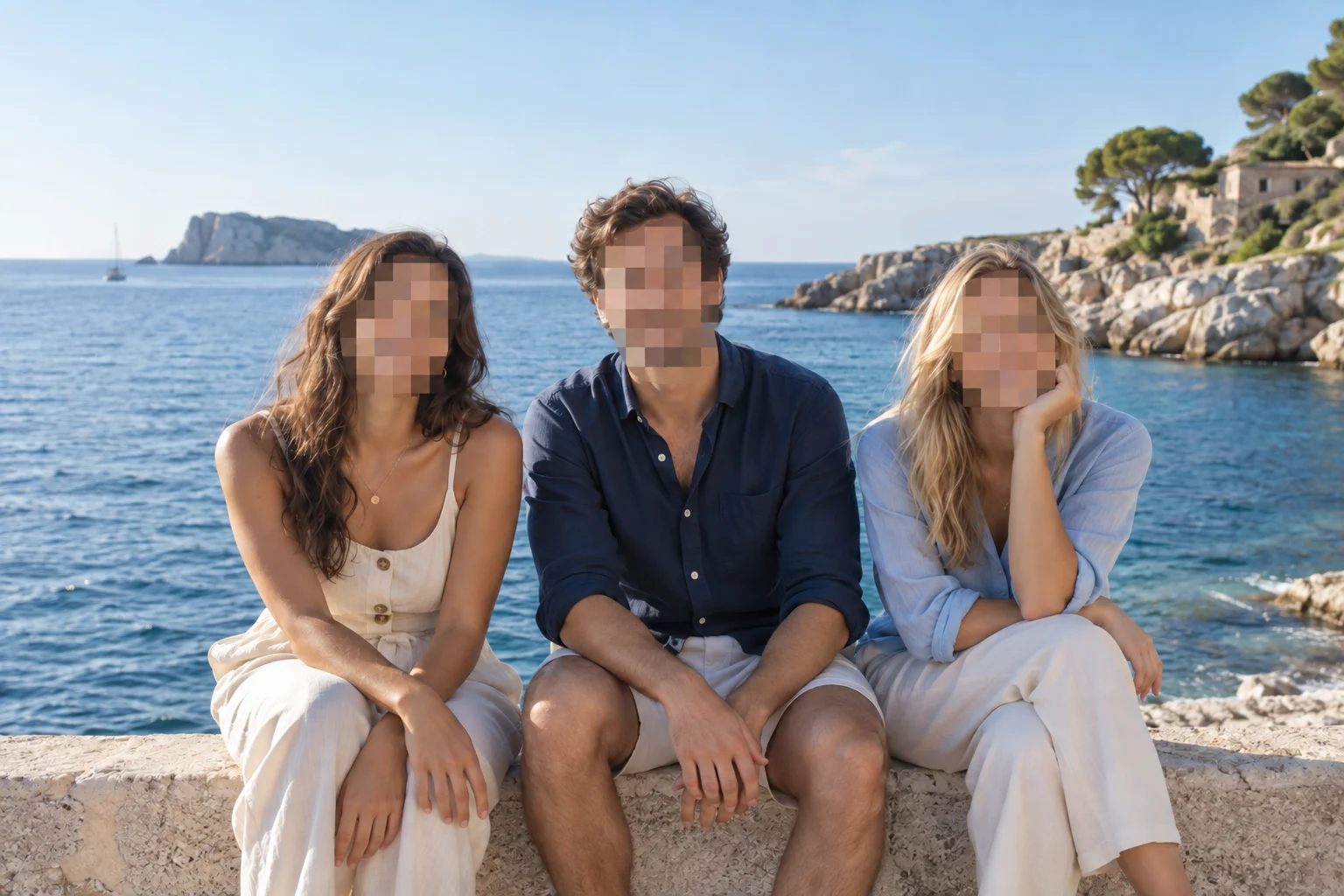
Drie vrienden zitten naast elkaar aan zee — Mozaïek toegepast Gebruiksvoorbeeld

Gezichtsmozaïek

Detecteert gezichten op dit apparaat en bedekt ze automatisch met een mozaïek. Tik op een gezicht om het mozaïek te verwijderen of terug te zetten.

Mozaïek toegepast
100% op het apparaat Geen inloggen. Geen advertenties.

Een paar woorden, op de foto.

Zeg het met tekst en pijlen. Selecteer ze opnieuw om woorden, kleuren, formaten en pijlcurven aan te passen. Je kunt kiezen uit vier Koreaanse lettertypes. Maakt automatisch een rand die contrasteert met de tekstkleur.

Tekst

Een café aan zee met een blauwe deur en stenen trappen
Afspreken hier
Gebruiksvoorbeeld

Markeerstift

Markeer het belangrijke met semi-transparant geel

Eén tik, één nummer, op volgorde (1, 2, 3...)

Ontdek markeerstift
Moza

Automatische nummering

1Markeerstift
2Pijl
3Rechthoek
Gebruiksvoorbeeld

Alles wat je nodig hebt

Gezichtsmozaïek

Detecteert gezichten op dit apparaat en bedekt ze automatisch met een mozaïek. Tik op een gezicht om het mozaïek te verwijderen of terug te zetten.

Tekst

Zeg het met tekst en pijlen. Selecteer ze opnieuw om woorden, kleuren, formaten en pijlcurven aan te passen.

Mozaïek

Mozaïekselectie: Penseel / Rechthoek. Sleep van de ene hoek naar de tegenoverliggende hoek om een gebied met mozaïek te bedekken. Knijp om te zoomen.

Vervaging

Zachte vervaging om gevoelige informatie natuurlijk en netjes te verbergen.

Markeerstift

Benadruk belangrijke zinnen en gebieden met semi-transparante markeerstreken.

Pijl

Pas eindpunten, curven, kleur en dikte aan, ook na het tekenen.

Pen

Teken lijnen vrijuit

Rechthoek

Kader gebieden voor duidelijke nadruk

Pas mozaïeksterkte, penseelgrootte, lijndikte en kleuren aan je afbeelding aan.

EXIF-metadataviewer

Bekijk EXIF-metadata met één tik: cameramodel, opnamedatum, GPS-locatie, resolutie, ISO, diafragma, sluitertijd en meer.

Knijp om te zoomen

Gebruik twee vingers om te verplaatsen of te zoomen. Tekengereedschappen hoeven niet te worden gewijzigd.

Ongedaan maken en opnieuw

Volledige ondersteuning voor ongedaan maken en opnieuw. Geen zorgen over fouten.

Meerdere afbeeldingen. Eén bewerksessie.

Deze functies zijn beschikbaar op Mac 1.8.1. Ze zijn nog niet beschikbaar in de huidige iPhone- en iPad-versie 1.7.7 in de App Store.

Meerdere afbeeldingen bewerken

Voeg foto’s en bestanden toe aan één sessie. Wissel van afbeelding met behoud van de bewerkingen, de geschiedenis voor ongedaan maken en de zoompositie van elke afbeelding.

Nummering die doorloopt tussen afbeeldingen

De nummers volgen de volgorde waarin je ze op de afbeeldingen plaatst. Verplaats ze, pas grootte en kleur aan of verwijder ze. Begin opnieuw bij 1 met behoud van bestaande nummers, met ondersteuning voor ongedaan maken en opnieuw uitvoeren.

Samen opslaan met eigen bestandsnamen

Sla meerdere afbeeldingen samen op. Kies bestandsnamen, een beginnummer en het aantal cijfers. Bestaande bestanden worden niet overschreven; probeer alleen mislukte afbeeldingen opnieuw op te slaan.

Verdergaan waar je gebleven was

Je bewerkingen worden automatisch op het apparaat opgeslagen. Open de app opnieuw om je laatste sessie voort te zetten met de afbeeldingen, bewerkingen en nummers.

Begin waar je al bent.

Open Moza vanuit Foto’s of het deelmenu van een andere app. Op de Mac sleep je een bestand naar binnen of kopieer en plak je een afbeelding. Op een Mac kun je het app-venster waar je aan werkt vastleggen met sneltoetsen.

iPhone 1.7.7

Bewerk één afbeelding tegelijk. Werken met meerdere afbeeldingen, samen opslaan en sessieherstel worden niet ondersteund.

iPad 1.7.7

Bewerk één afbeelding tegelijk. Werken met meerdere afbeeldingen, samen opslaan en sessieherstel worden niet ondersteund.

Mac 1.8.1

Wissel tussen afbeeldingen en sla ze samen op. Open de app opnieuw om verder te werken.

100% op het apparaat

Gezichtsdetectie en beeldbewerking gebeuren volledig op je apparaat. Foto’s worden niet naar een server geüpload.

Geen inloggen. Geen advertenties.

Eenmalige aankoop, levenslang gebruik. Geen in-app-aankopen, geen abonnement, geen advertenties.

Veelgestelde vragen

Is Moza gratis?

Moza is een betaalde app. Geen in-app-aankopen, geen abonnement, geen advertenties — één download geeft je levenslang toegang tot alle functies.

Kan Moza op een Mac worden gebruikt?

Ja, Moza is beschikbaar op iPhone, iPad en Mac. Met één download kun je het op al deze apparaten gebruiken.

Uploadt Moza mijn foto's?

Gezichtsdetectie en beeldbewerking gebeuren volledig op je apparaat. Foto’s worden niet naar een server geüpload.

Kan ik het resultaat van Gezichtsmozaïek aanpassen?

Detecteert gezichten op dit apparaat en bedekt ze automatisch met een mozaïek. Tik op een gezicht om het mozaïek te verwijderen of terug te zetten. Controleer de hele afbeelding voordat je opslaat. Dek niet-gedetecteerde gezichten af met Mozaïek.

Ondersteunt Moza EXIF-metadata?

Ja. Moza heeft een ingebouwde EXIF-viewer die het cameramodel, opnamedatum, GPS-locatie, resolutie, ISO, diafragma en sluitertijd toont.

Welke markeringstools biedt Moza?

Moza: Gezichtsmozaïek, Tekst, Mozaïek, Vervaging, Markeerstift, Pijl, Teller, Pen, Rechthoek.

Begin nu

Eenmalige aankoop, levenslang gebruik. Geen in-app-aankopen, geen abonnement, geen advertenties.